Windows Server 2012 Hosting Tips :: Cara Install WebDeploy pada Windows Server 2012

WebDeploy (WebMatrix) adalah web development tool gratis dari Microsoft yang menyatukan server web, database dan programming frameworks menjadi satu. WebMatrix memungkinkan Anda untuk melakukan penulisan program, pengujian sampai publikasi menggunakan ASP.NET atau PHP.

contact us

Salah satu hal yang menarik tentang WebDeploy adalah bahwa kita dapat migrasi situs web kita dari IIS6 dan IIS7 untuk IIS8 dengan mudah. Berikut adalah highlights lagi di WebDeploy sebelum kita melanjutkan ke proses instalasi:

– Kemampuan untuk membuat packages dan me-deploy  atau me-remote mesin mereka secara lokal melalui Visual Studio 2010+
– Terintegrasi dengan Web Matrix
– Kemampuan untuk sinkronisasi dan  atau migrasi aplikasi, situs, atau seluruh web server ke server lain
– Anda dapat mengkonfigurasi backup otomatis sebelum deploying situs baru Anda ke server Anda

Lalu bagaimana cara menginstall WebDeploy pada Windows Server 2012? Ikuti langkah-langkah berikut:

– Gunakan Web Platform Installer untuk memasang WebDeploy dan setup IIS komponen konfigurasi yang diperlukan
– Buat pengguna non-admin lokal pada server Anda deployments
– Konfigurasi “WebDeploy Publishing Settings” di IIS

Untuk menginstall WebDeploy, saya akan menggunakan Microsoft’s Web Platform Installer (WebPI) 4.0. Anda dapat download WebPI disini.

1. Jalankan Installer yang telah diinstall. Dalam kotak pencarian, ketik “Recommended”. Kita ingin memilih “Recommended Configuration for Hosting Providers” dengan mengklik “Add”.

WebPI Installer

Jika Anda mengklik “Items to be installed” link di bagian bawah, Anda dapat melihat daftar aplikasi apa saja yang akan diinstal. Anda pun dapat memilih “X” di samping untuk meghapus apliakasi. Sebagai contoh jika Anda tidak ingin atau tidak perlu PHP dan komponennya Anda dapat menghapusnya.

Perhatikan fitur WebDeploy berikut:

WebDeploy 3.0

Dalam panduan ini, saya akan mengabaikan semua komponen untuk konfigurasi ini. Selanjutnya, klik “Install”. Kemudian, setelah Anda Menerima Perjanjian Lisensi, instalasi Anda akan mulai:

Install WebDeploy

Setelah selesai, Anda dapat menutup WebAPI.

Selanjutnya kita akan membuat pengguna non-admin lokal yang akan kita gunakan dengan WebDeploy. Buka “Server Manager”,  kemudian pilih “Computer Management”.

Server manager

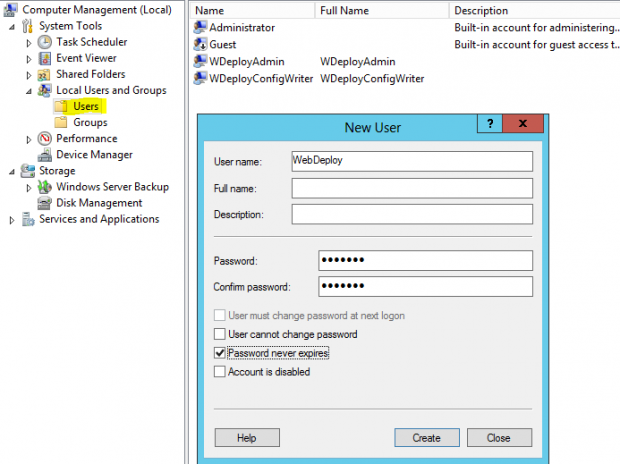
Setelah “Computer Management” selesai di-loads, arahkan ke “Local Users and Groups”, lalu klik kanan Users folder kemudian pilih “New User”. Pada artikel ini, Saya membuat user baru dengan nama “WebDeploy”.

Pastikan Anda mengingat atau menyimpan password ini karena Anda akan membutuhkannya nanti.
webdeploy

Kita juga harus membuat sebuah folder yang berisi untuk Publishing settings nanti. Saya membuat sebuah WebDeploy folder in: C:\Users\WebDeploy. Ini adalah langkah mudah untuk “Publishing Profile management”.

Lalu, buka IIS Manager, Control Panel > Administrative Tools > IIS Manager. Saat IIS Manager dijalankan, Anda akan mendapatkan prompt seperti dibawah ini:

IIS Manager

Klik checkbox “Do not show this message” kemudian pilih “No. Jika Anda memilih “Yes” maka hanya akan membawa Anda kembali ke situs web di mana Anda men-download Web Platform Installer.

Untuk langkah-langkah ini saya juga membuat sebuah website baru. Kita sekarang perlu mengedit WebDeploy Publishing Settings. Untuk melakukan ini, pilih situs Anda dan kemudian klik kanan Deploy > Configure WebDeploy Publishing.

Sekarang kita perlu mengubah beberapa pengaturan pada jendela Configure WebDeploy Publishing:

WebDeploy Configuration Settings

Klik (…) sebelah baris atas yang diawali dengan ServerName\Username. Kita akan mengubahnya ke pengguna WebDeploy baru kita buat sebelumnya.

Sampai tulisan ini di Server 2012 versi RTM, Anda harus memasukkan username di ServerName\Nama dengan mengklik (…) maka fungsi akan menutup IIS. Hal ini tampaknya menjadi bug.
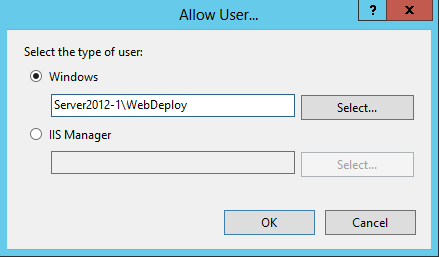
webdeploy1

Setelah Anda memasukkan username, pergi ke baris yang mengatakan ““Specify a location to save the publish settings file” dan ganti path ke folder WebDeploy kita buat sebelumnya. Ubah “C: \Users\Username\” menjadi “C: \inetpub\WebDeploy\”. Lalu klik “Publish”. Sebagai contoh lihatlah gambar berikut:

webdeploy111

Itulah langkah-langkah menginstall WebDeploy pada Windows Server 2012. Semoga bermanfaat.

 

SQL Server Hosting :: Optimalisasi SQL Server dengan Menghapus SQL Indek Yang Tak terpakai

SQL Server adalah sebuah database relasional yang dirancang untuk mendukung aplikasi dengan arsitektur client/server. Database pada SQL server terletak pada komputer pusat yang disebut server, dan informasi yang digunakan bersama-sama oleh beberapa user yang menjalankan aplikasi di dalam komputer lokalnya disebut dengan client. Arsitektur semacam ini memberikan integritas data yang tinggi, karena semua user bekerja dengan informasi yang sama. Arsitektur client/server sangat mengurangi lalulintas network, karena ia hanya memberikan data yang diminta oleh user saja. Hal ini membantu tugas-tugas pemeliharaan, seerti misalnya mem-backup dan merestore data, menjadi lebih mudah dilakukan karena data terletak hanya pada satu tempat.

mainAlt

JaringanHosting.com adalah provider ASP.NET dan Windows hosting No #1 di Indonesia sesuai dengan rekomendasi dari pihak Microsoft. Microsoft memberikan rekomendasi ini berdasarkan pada beberapa persyaratan utama, yaitu: WebMatrix, WebDeploy, Visual Studio 2012, ASP.NET 4.5, ASP.NET MVC 4.0, Silverlight 5 and Visual Studio Lightswitch.Untuk keterangan lanjutan, silahkan klik disini!

Pada sistem yang telah berjalan dalam waktu yang cukup sekitar lebih dari 1 tahun, kita bisa melakukan optimasi dengan cara mengilangkan index dan table yang tidak terpakai. keuntungannya proses update, create dan delete bisa lebih cepat.

Caranya dengan melihat table usage statistic (sys.dm_db_index_usage_stats)  dalam Sql Server seperti yang telah dijelaskan di dalam ebook  “SQL Server DMV Starter Pack” by Louis Davidson and Tim Ford.

SELECT OBJECT_NAME(i.[object_id]) AS [Table name] ,

CASE WHEN i.name IS NULL THEN '<Table is unused>' ELSE i.name END AS [Index name]
FROM sys.indexes AS i
INNER JOIN sys.objects AS o ON i.[object_id] = o.[object_id]
WHERE i.index_id NOT IN (
   SELECT s.index_id
   FROM sys.dm_db_index_usage_stats AS s 
   WHERE s.[object_id] = i.[object_id]
   AND i.index_id = s.index_id
   AND database_id = DB_ID() )
AND o.[type] = 'U'
ORDER BY [Index name],OBJECT_NAME(i.[object_id]) ASC;

Itulah salah satu cara untuk mengoptimalisasi sql server. Semoga bermanfaat.
 

IIS 7 Hosting – JaringanHosting.com :: Cara Mudah Install dan Mengkoneksikan Website Ke IIS 7 Manager Melalui Remote Administration

Terkadang mungkin anda ingin mengelola atau mengatur situs/website anda dengan cara menghubungkan IIS pada pc local anda dengan server, namun tidak mengetahui cara untuk melakukannya. Sebenarnya hal ini sangat mudah untuk dilakukan, anda hanya perlu menginstal dan mengkoneksikan IIS Manager – Remote Administration pada komputer local anda.

Berikut ini adalah langkah cepat dan mudah untuk menginstal dan mengkoneksikan IIS Manager pada komputer local anda :

NOTE : saya berasumsi anda telah memiliki sebuah website/situs (shared,cloud,dedicated) yang telah terhosting dengan baik dan anda telah memiliki detail dari akun hosting anda (bila anda belum memilikinya anda bisa menghubungi provider hosting anda).

1. Download dan jalankan Instalasi IIS 7. Tentu saja Anda punya halaman perjanjian lisensi standar:

Cara Koneksi IIS ke PC Local

2. Pilih folder tempat anda akan menginstal program (biasanya langsung direct ke C:\Program Files\IIS\IIS 7 Manager) – Klik Next

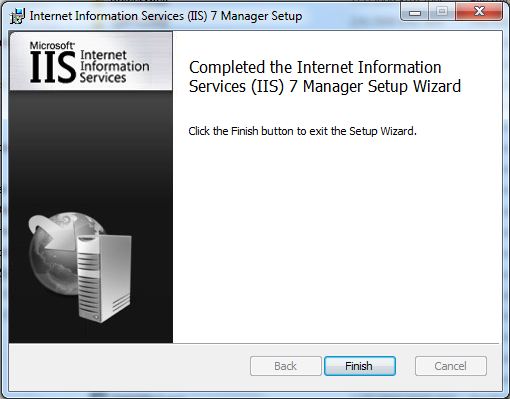
3. Konfirmasi pada halaman selanjtnya – Klik Instal – Tunggu instalasi selesai.

Cara Koneksi IIS ke PC Local 2

Sangat mudah.. sekarang mari membuat koneksi remote IIS pada komputer local anda :

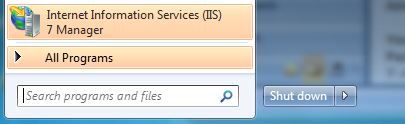
1. Buka Remote Management tools – anda bisa menemukannya dengan melakukan searching pada menu start.

Cara Koneksi IIS ke PC Local 3

JaringanHosting.com adalah provider ASP.NET dan Windows hosting No #1 di Indonesia sesuai dengan rekomendasi dari pihak Microsoft. Microsoft memberikan rekomendasi ini berdasarkan pada beberapa persyaratan utama, yaitu: WebMatrix, WebDeploy, Visual Studio 2012, ASP.NET 4.5, ASP.NET MVC 4.0, Silverlight 5 and Visual Studio Lightswitch. Untuk keterangan lanjutan, silahkan klik disini!

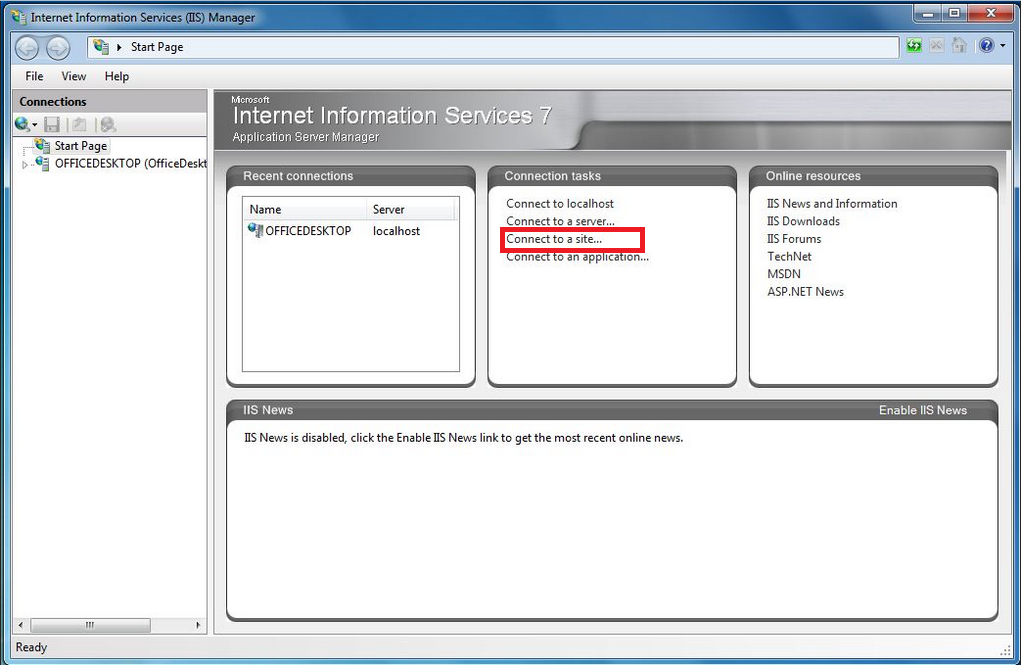
2. Setelah Anda membukanya Anda hanya akan melihat komputer lokal Anda terdaftar awalnya.

Cara Koneksi IIS ke PC Local 4

3. Untuk kebutuhan tertentu , saya akan memilih “Connect to a site … ” . Masukkan nama Server dan nama Situs sebagaimana diatur selama setup hosting Anda .

Cara Koneksi IIS ke PC Local 5

4. Lalu masukkan username dan password yang juga disediakan ketika akun hosting Anda dibuat.

Cara Koneksi IIS ke PC Local 6

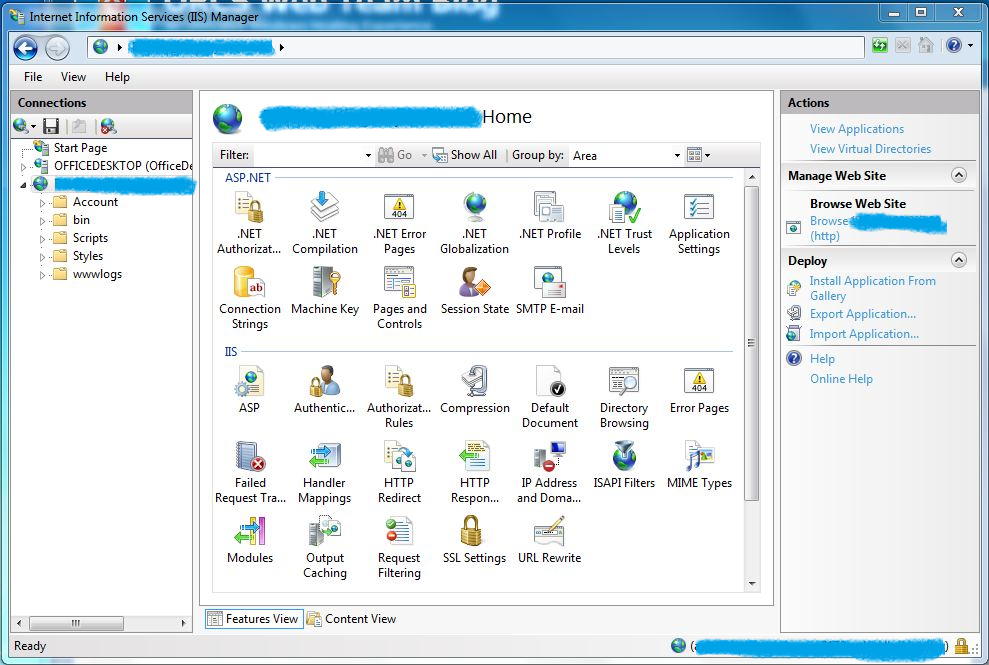
5. Dan Selamaaaat.. kini anda telah bisa mulai mengelola website anda secara langsung dari tempat anda berasa saat ini dengan cara meremote IIS.

Cara Koneksi IIS ke PC Local 7

Alat ini adalah sebuah utilitas yang user -friendly dan memberikan banyak kontrol atas pengaturan IIS 7 serta fitur account host Anda .

Demikianlah Cara Mudah Install dan Mengkoneksikan Website Ke IIS 7 Manager Melalui Remote Administration.  Jangan ragu untuk komentar di bawah ini dengan pertanyaan atau pikiran tambah . 🙂


Umbraco Hosting – JaringanHosting.com :: Cara Instal Umbraco Melalui WebMatrix

Halo rekan JaringanHosting.com… 🙂

Setelah sebelumnya saya telah memposting artikel tentang Cara Mendevelop BakerySite Dengan WebMatrix (Web Deploy) , kali ini saya akan membahas tentang cara menginstal umbraco lewat WebMatrix. Yuk kita simak..!

NOTE! PENTING! : Saya berasumsi bahwa website anda telah diberikan permission. Anda dapat menghubungi provider hosting anda agar website anda diberikan permission di IIS Manager Permission.

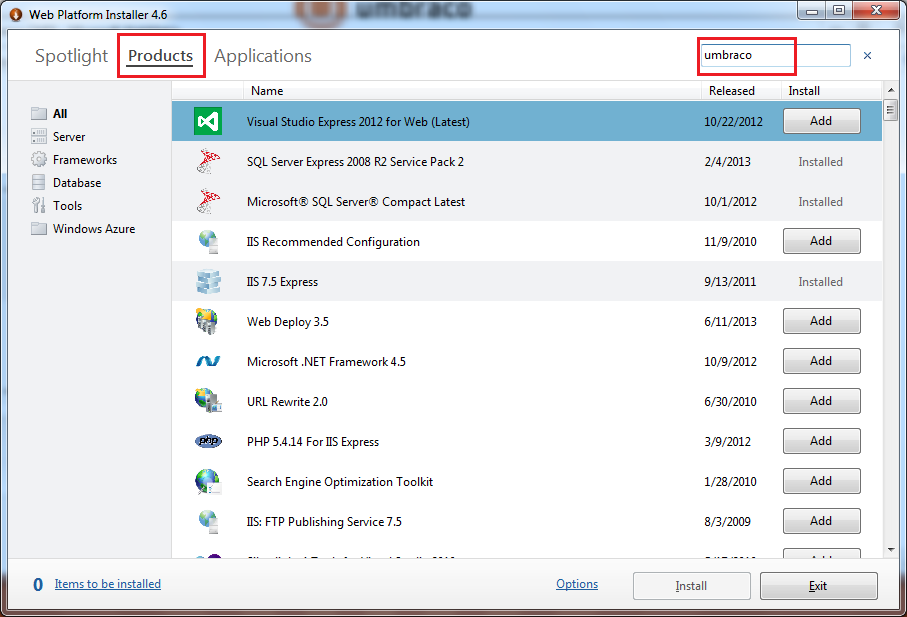
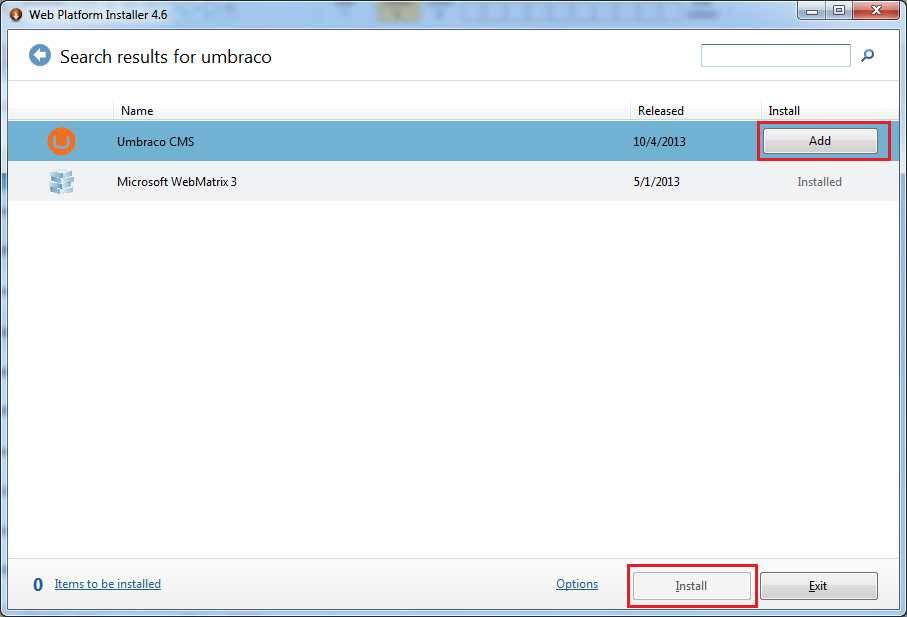
1. Bukalah Microsoft Web Platform Installer dari komputer anda. Pada Bagian Product carilah Umbraco kemudian Add dan Install.

Cara Instal Umbraco Melalui WebMatrix Web Deploy

Cara Instal Umbraco Melalui WebMatrix Web Deploy 2

Tunggulah hingga proses installasi selesai, bila sudah selesai maka secara otomatis WebMatrix anda akan terbuka.

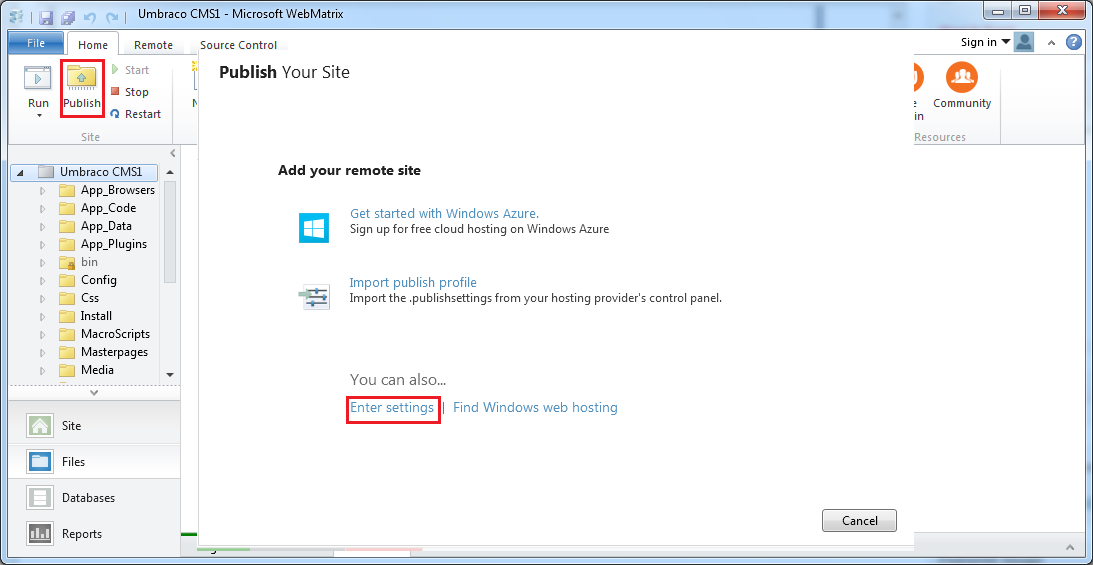
2. Ketika WebMatrix anda telah terbuka, maka langkah selanjutnya adalah mempublish umbraco cms anda, cara nya dengan mengklik icon Publish Pada WebMatrix – Enter Setting

Cara Instal Umbraco Melalui WebMatrix Web Deploy 3

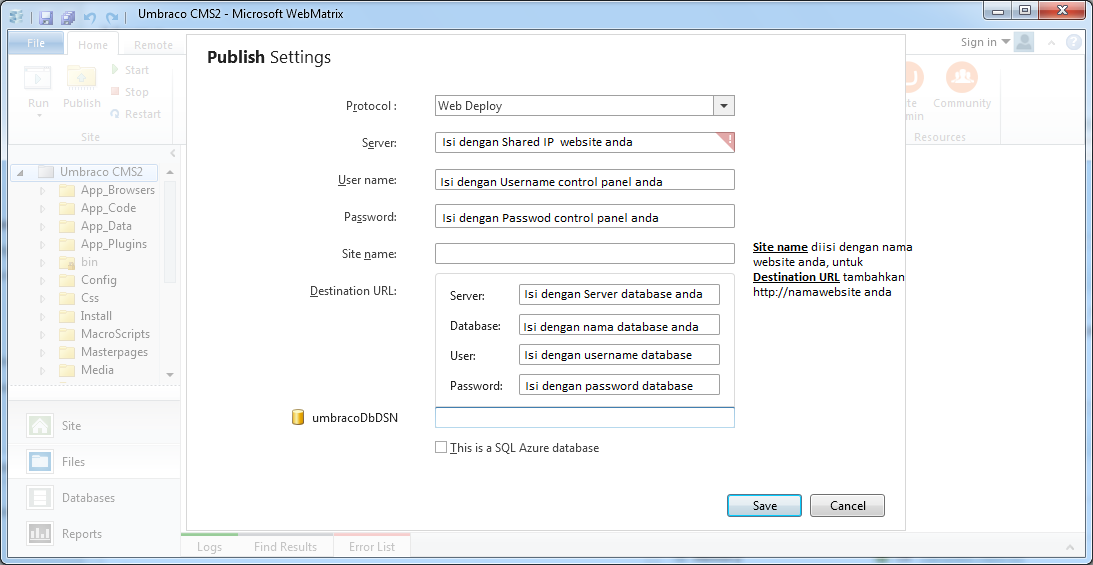
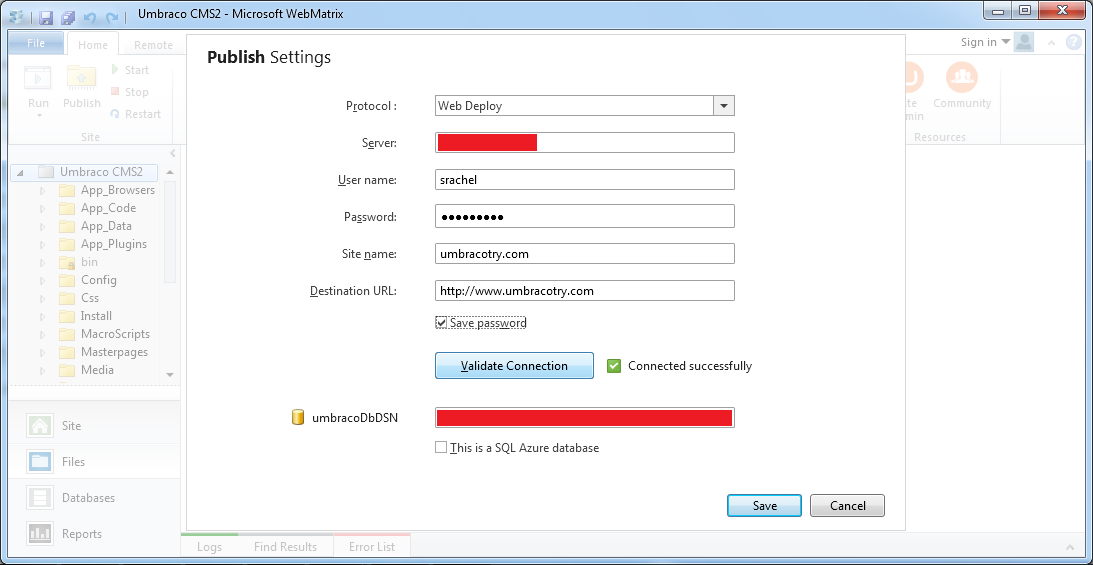
3. Setelah itu isi dengan data website anda seperti dibawah ini :

Isilah dengan ketentuan berikut ini :

Protocol : Web Deploy

Server : Isi dengan Shared IP anda

Username : Isi dengan nama user name anda (anda dapat mendapatkan username pada email konfirmasi hosting provider anda)

Password : Isi dengan password anda (anda dapat mendapatkan password pada email konfirmasi hosting provider anda)

Sitename : Isi dengan nama website anda ( contoh : umbracotry.com)

Destination URL : Isi dengan lengkap url website anda (contoh : http://www.umbracotry.com)

Pada UmbracodbDSN isi lah :

Note : Pastikan anda memiliki database SQL Server , bila anda tidak mengetahui server database anda cek pada control panel anda atau hubungi provider hosting anda.

Server : Isi dengan nama server database anda

Database : Isi dengan nama database anda

User : Isi dengan nama username database anda

Password : Isi dengan password Database anda

Cara Instal Umbraco Melalui WebMatrix Web Deploy 4

Pastikan Validationnya telah success seperti gambar dibawah ini

Cara Instal Umbraco Melalui WebMatrix Web Deploy 5

Kemudian Save, sampai tahap ini anda hanya perlu mengklik setiap button Continue yang anda dan tunggu hingga proses Publishing selesai.

Sambil menunggu proses publishing selesai anda dapat mengedit localhost anda dengan memasukan Shared IP dan nama website anda.

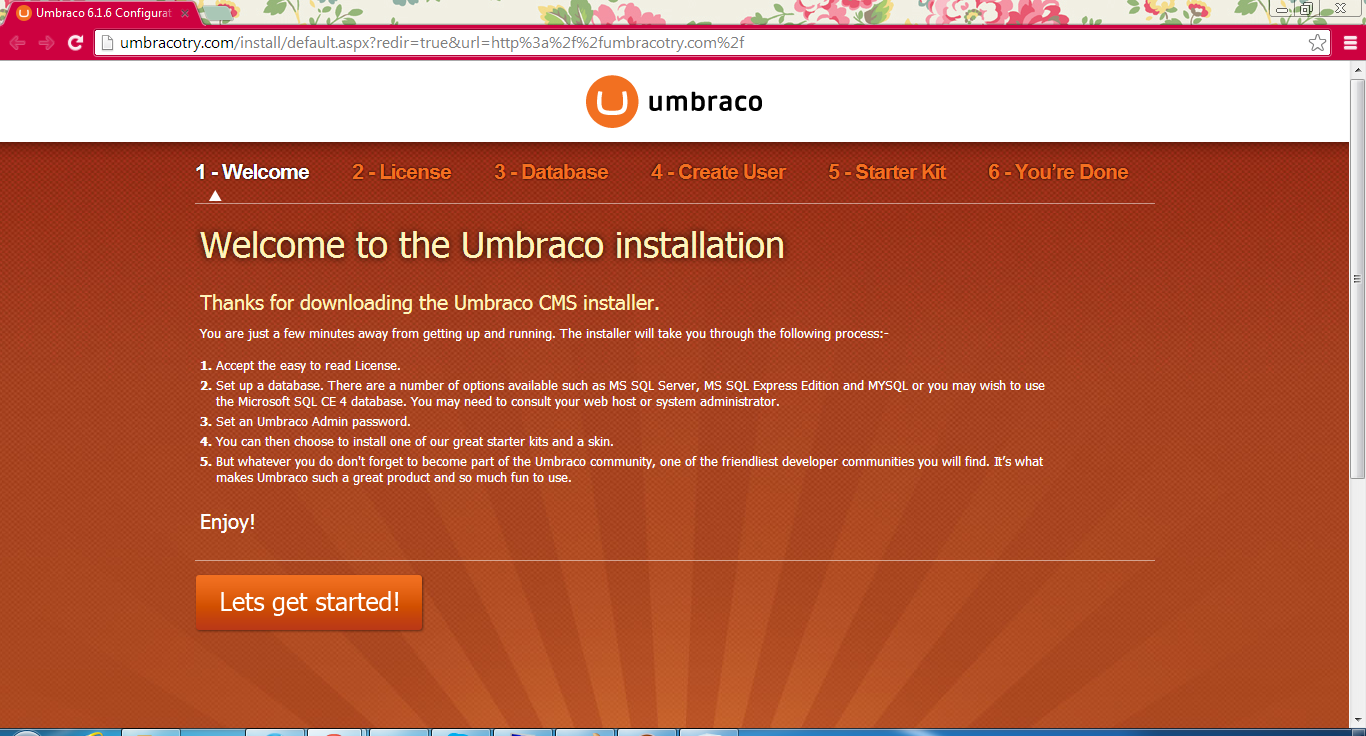
Jika Proses Publishing telah selesai , anda dapat langsung membuka browser anda dan mengetikkan alamat website anda kemudian memulai website baru tersebut dengan Umbraco.

Cara Instal Umbraco Melalui WebMatrix Web Deploy 6

Selanjutnya anda hanya pelu mengikuti instruksi yang ada pada website anda… dan selamat Umbraco CMS telah terinstal di web anda.


Web Matrix Hosting – JaringanHosting.com :: Bagaimana Cara Mendeploy BakerySite Menggunakan WebMatrix

Halo rekan jaringanhosting.com .. kali ini saya akan menjelaskan bagaimana cara mendeploy Bakery Site dengan menggunakan WebMatrix. Hmm ternyata cukup mudah lho… yuk disimak.

Note : saya menggunakan WebMatrix 3.0 pada postingan kali ini. Pastikan juga bahwa domain dan hosting anda telah teregister dengan sempurna (saya sarankan untuk hosting di JaringanHosting.com 😀 ), kemudian jangan lupa meminta bantuan kepada provider anda untuk mengkonfigurasikan Web Deploy (Configure Web Deploy Publishing) yang ada pada server tempat anda hosting dan pastikan anda telah menerima rincian tentang konfigurasi tersebut.

Oke..mari kita mulai mendeploy Bakery Site.

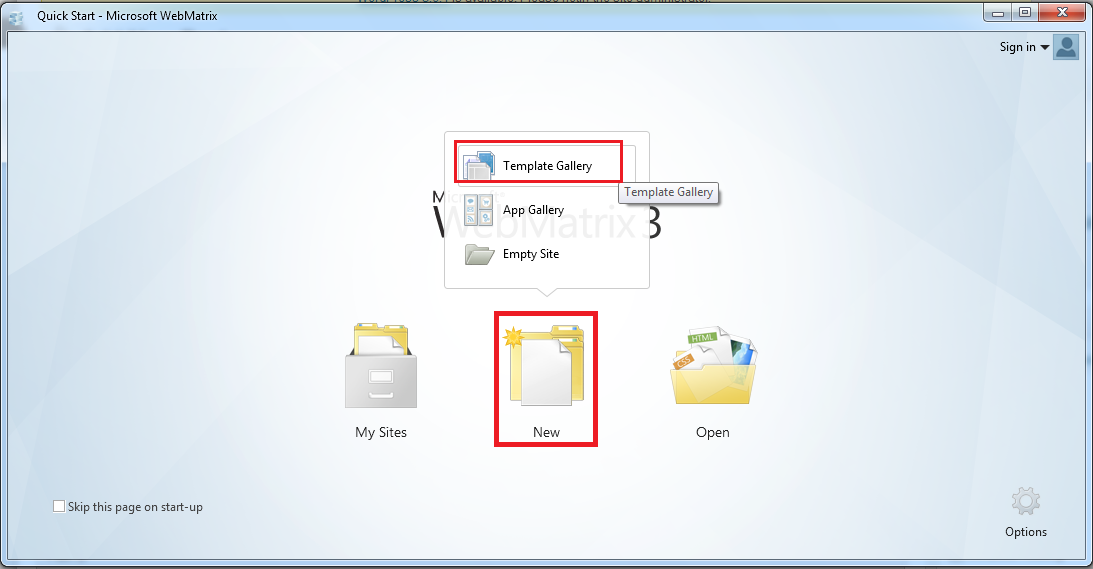
1. Dari pc anda buka aplikasi Web Matrix, Pilih New kemudian Template Gallery

deploy bakery site dengan web matrix 1

2. Pilih template Bakery kemudian next

deploy bakery site dengan web matrix 2

3. Tunggu hingga installing selesai.

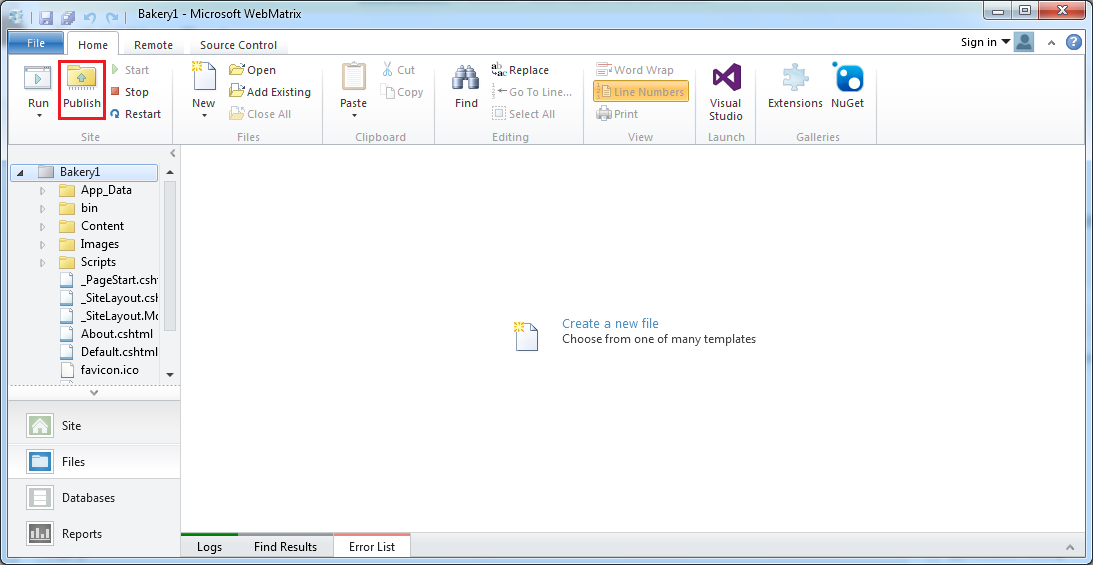
4.  Setelah installing selesai dan muncul tampilan seperti dibawah ini klik Publish

deploy bakery site dengan web matrix 3

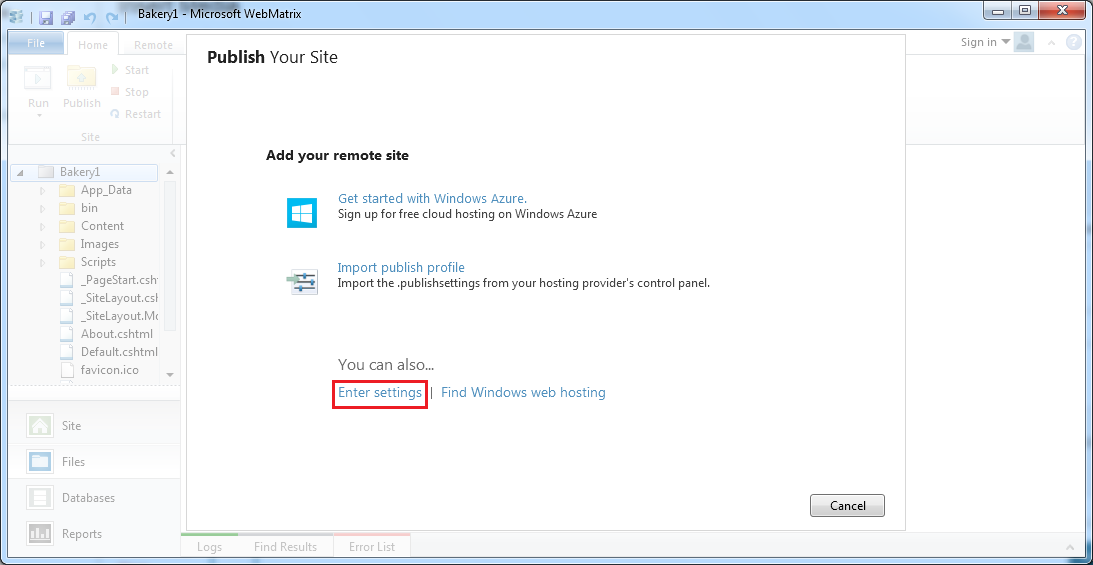
maka akan muncul kotak dialog baru, kemudian klik Enter Setting seperti dibawah ini :

deploy bakery site dengan web matrix 4

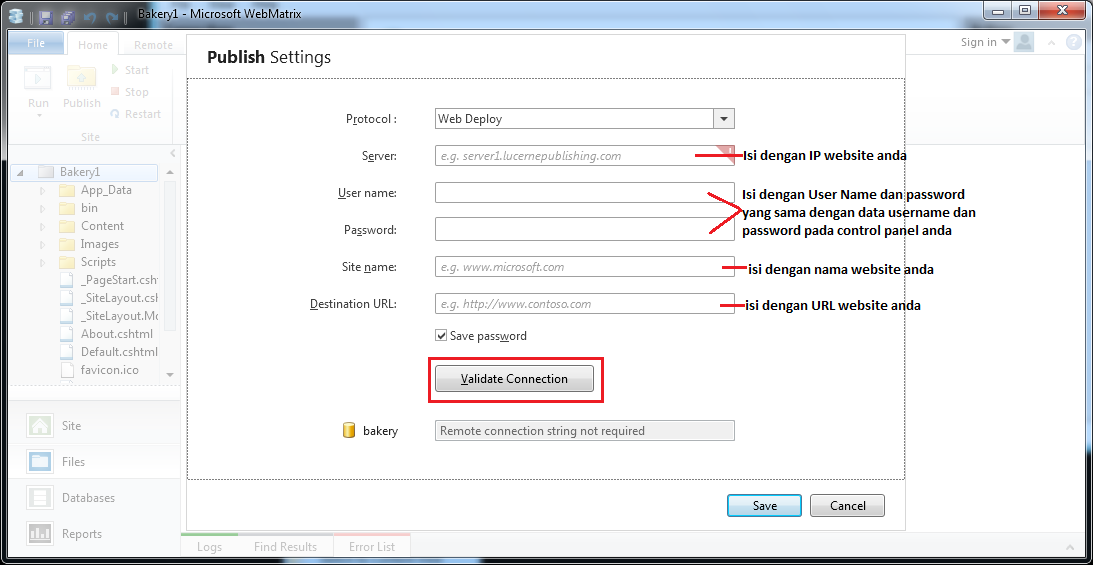
5. Maka akan muncul jendela baru untuk memasukkan data website anda, seperti yang telah pada gambar berikut ini :

deploy bakery site dengan web matrix 5

JaringanHosting.com adalah provider ASP.NET dan Windows hosting No #1 di Indonesia sesuai dengan rekomendasi dari pihak Microsoft. Microsoft memberikan rekomendasi ini berdasarkan pada beberapa persyaratan utama, yaitu: WebMatrix, WebDeploy, Visual Studio 2012, ASP.NET 4.5, ASP.NET MVC 4.0, Silverlight 5 and Visual Studio Lightswitch. Untuk keterangan lanjutan, silahkan klik disini!

Isilah dengan ketentuan berikut ini :

Protocol : Web Deploy

Server : Isi dengan Shared IP anda

Username : Isi dengan nama user name anda (anda dapat mendapatkan username pada email konfirmasi hosting provider anda)

Password : Isi dengan password anda (anda dapat mendapatkan password pada email konfirmasi hosting provider anda)

Sitename : Isi dengan nama website anda ( contoh : rachelsite.com)

Destination URL : Isi dengan lengkap url website anda (contoh : http://www.rachelsite.com)

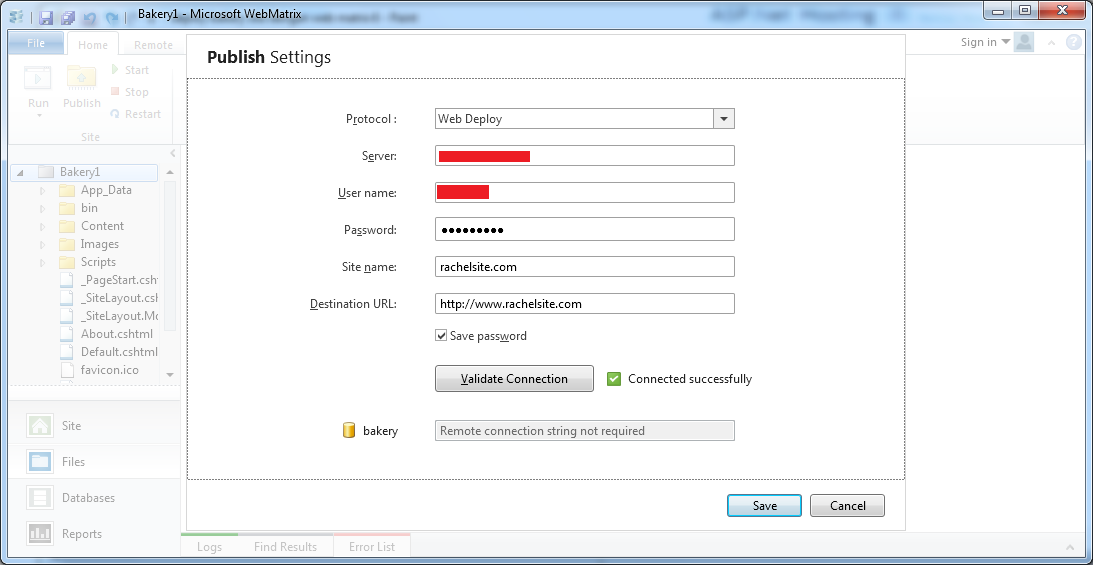
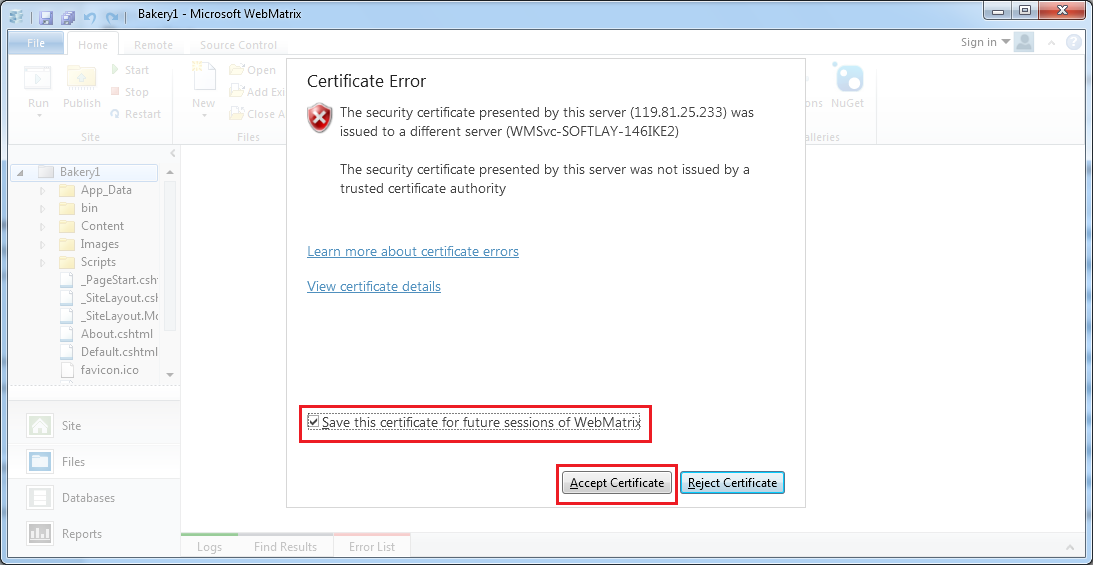
Jika semua telah terisi pilih Validate Connection, tick lah “Save This Certificate For Future Sessions of WebMatrix” kemudian klik Accept Sertificate seperti gambar dibawah ini:

deploy bakery site dengan web matrix 6

Jika validasi anda berhasil maka akan muncul kotak dialog seperti dibawah ini :

deploy bakery site dengan web matrix 7

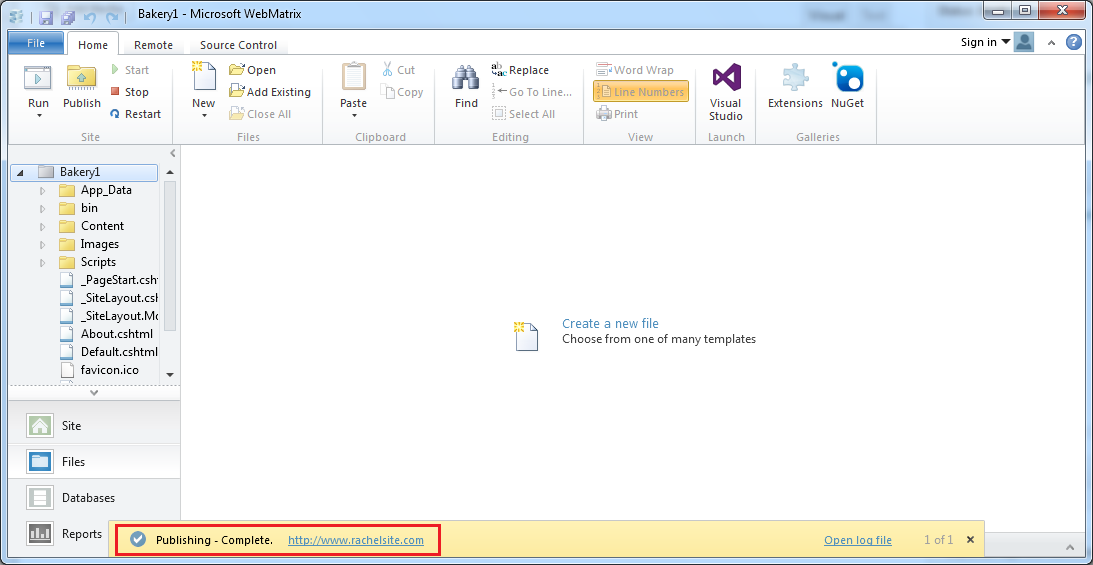
Klik Save , maka akan muncul kotak dialog Publishing yang baru, hingga tahap ini anda hanya perlu mengklik tombol Continue yang tersedia hingga Bakery Site anda selesai terinstal.

deploy bakery site dengan web matrix 8

6. Langkah terakhir adalah edit localhost anda untuk melihat hasilnya.

deploy bakery site dengan web matrix 9


ASP.NET MVC Hosting – JaringanHosting.com :: Cara Upload Multiple File Pada Web API

Artikel ini menjelaskan cara untuk meng-upload beberapa file dalam API Web. Di sini kita menggunakan atribut HTML5 multiple = “multiple” untuk meng-upload lebih dari satu file.

Prosedur untuk membuat aplikasi:

Langkah 1
Pertama kita membuat aplikasi web API seperti berikut:

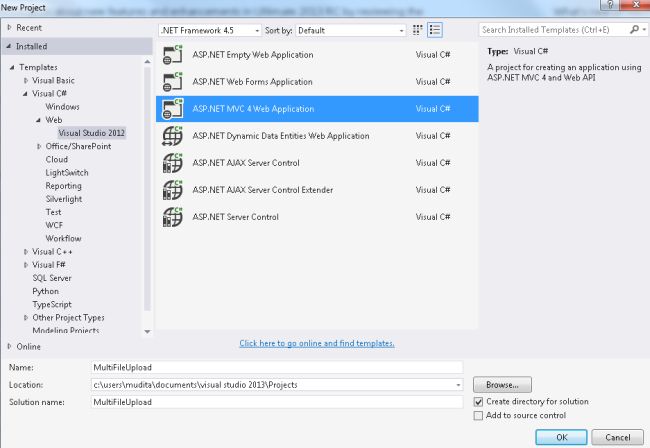
Mulai Visual Studio 2013.
Dari jendela awal pilih “New Project”.
Dari jendela proyek baru pilih “Installed” -> “Visual C #” -> “Web” -> “Visual Studio 2012”.
Pilih “ASP.NET MVC 4 Web Application”, lalu klik tombol “OK”.

upload multiple file pada web api

JaringanHosting.com adalah provider ASP.NET dan Windows hosting No #1 di Indonesia sesuai dengan rekomendasi dari pihak Microsoft. Microsoft memberikan rekomendasi ini berdasarkan pada beberapa persyaratan utama, yaitu: WebMatrix, WebDeploy, Visual Studio 2012, ASP.NET 4.5, ASP.NET MVC 4.0, Silverlight 5 and Visual Studio Lightswitch. Untuk keterangan lanjutan, silahkan klik disini!

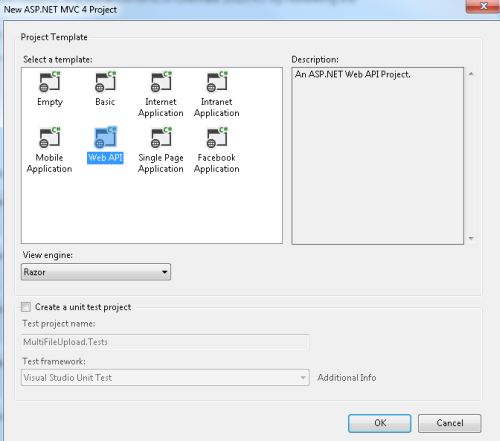
Dari “MVC4 project” jendela pilih “Web API”:

upload multiple file pada web api 2

lalu klik tombol “OK”.

Langkah 2
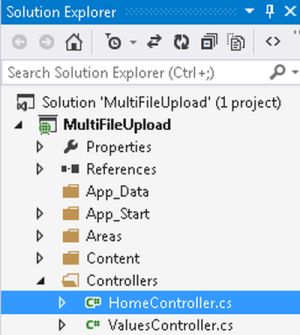
Sekarang di “HomeController” tambahkan kode berikut. File ini ada:
Dalam “Solution Explorer”.
Memperluas “Controller” folder.
Pilih “HomeController”.

upload multiple file pada web api 3

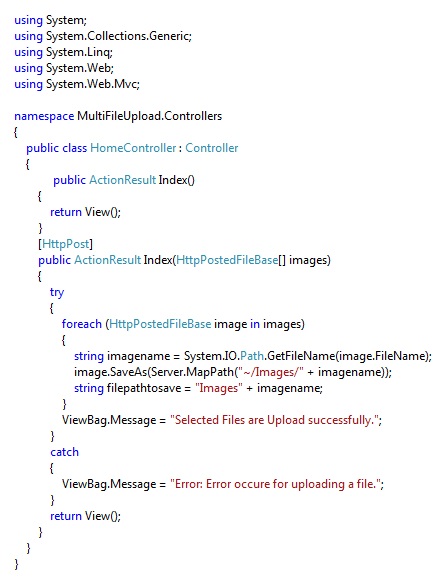
Tambahkan kode berikut:

upload multiple file pada web api 4

Langkah 3
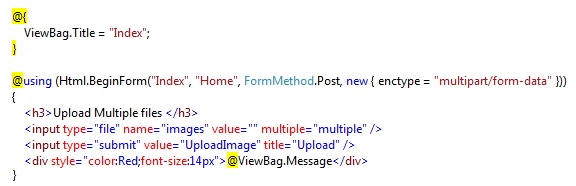
Dalam View menyediakan kode berikut:
Dalam “Solution Explorer”.
Perluas “Views folder”.
Pilih “Home” -> “Index.cshtml”.

upload multiple file pada web api 5

Tambahkan kode berikut:

upload multiple file pada web api 6

Langkah 4
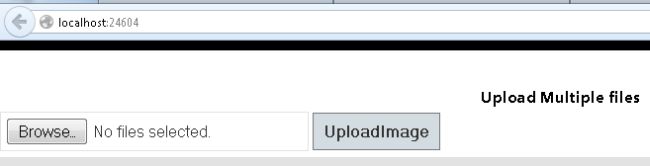
Jalankan aplikasi:

upload multiple file pada web api 7

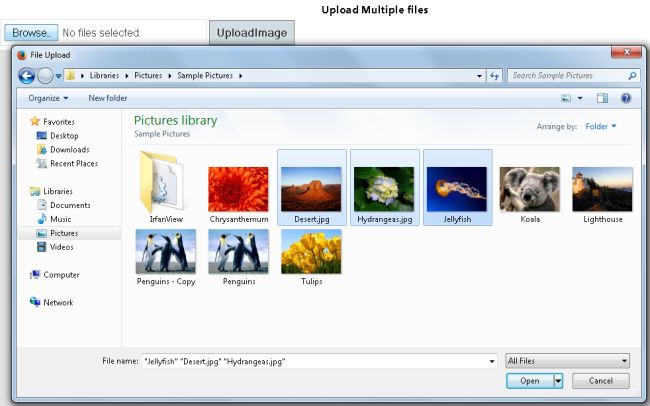
Pilihlah beberapa file

upload multiple file pada web api 8

Klik “upload”